Vim 是一个开源免费工具,具有命令行 界面和图形用户界面。它对于编辑用 shell、python、Perl、c/c++ 等编写的配置文件和程序特别有用。最新版本的 Vim 包括一些新功能、错误修复和文档更新。
Vim安装步骤
步骤一、首先使用下面命令更新一下系统,确保您的系统是最新的,这一步很重要。
sudo apt-get update
步骤二、运行以下命令安装Vim。
sudo apt-get install vim
它将显示将与 Vim 一起安装的所有软件包。出现提示时按Y或 Enter,您应该会在几秒钟内安装 Vim。
步骤三、打开Vim编辑器。
运行以下命令打开Vim编辑器
vim
Vim复制粘贴到系统剪贴板
首先需要安装一个vim-gtk(gvim),运行以下命令:
可以使用sudo apt-get install gvim试下,看下选项,是不是vim-gtk3
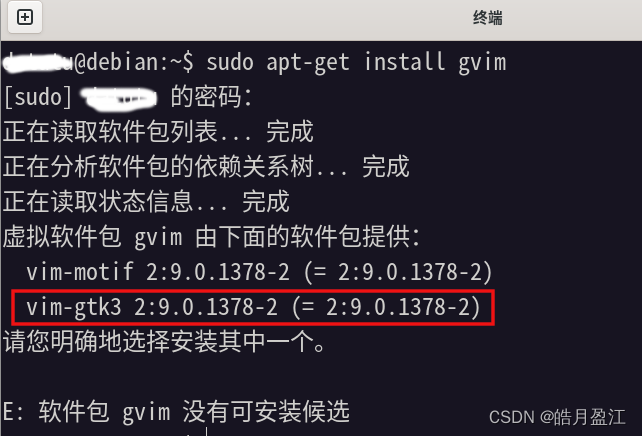
sudo apt-get install vim-gtk3
关掉现有Vim,重新打开后就可以与剪切板互通了。
vim中复制一行到系统剪切板的命令"+yy (共计4个字符,按序快速按就行了,不是一块按)
vim中复制选中内容到系统剪切板的命令"+y (共计3个字符,输入方式同理)
系统剪切板粘贴到vim中的命令"+p (共计3个字符,输入方式同理)
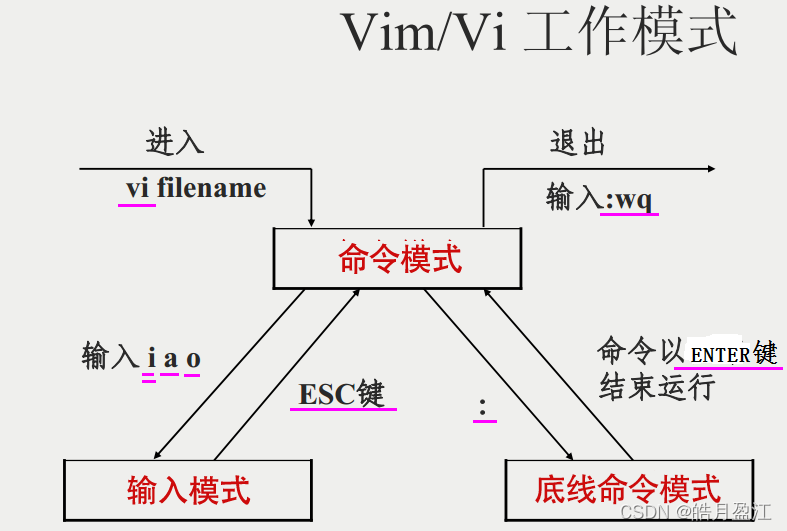
Vim三种模式
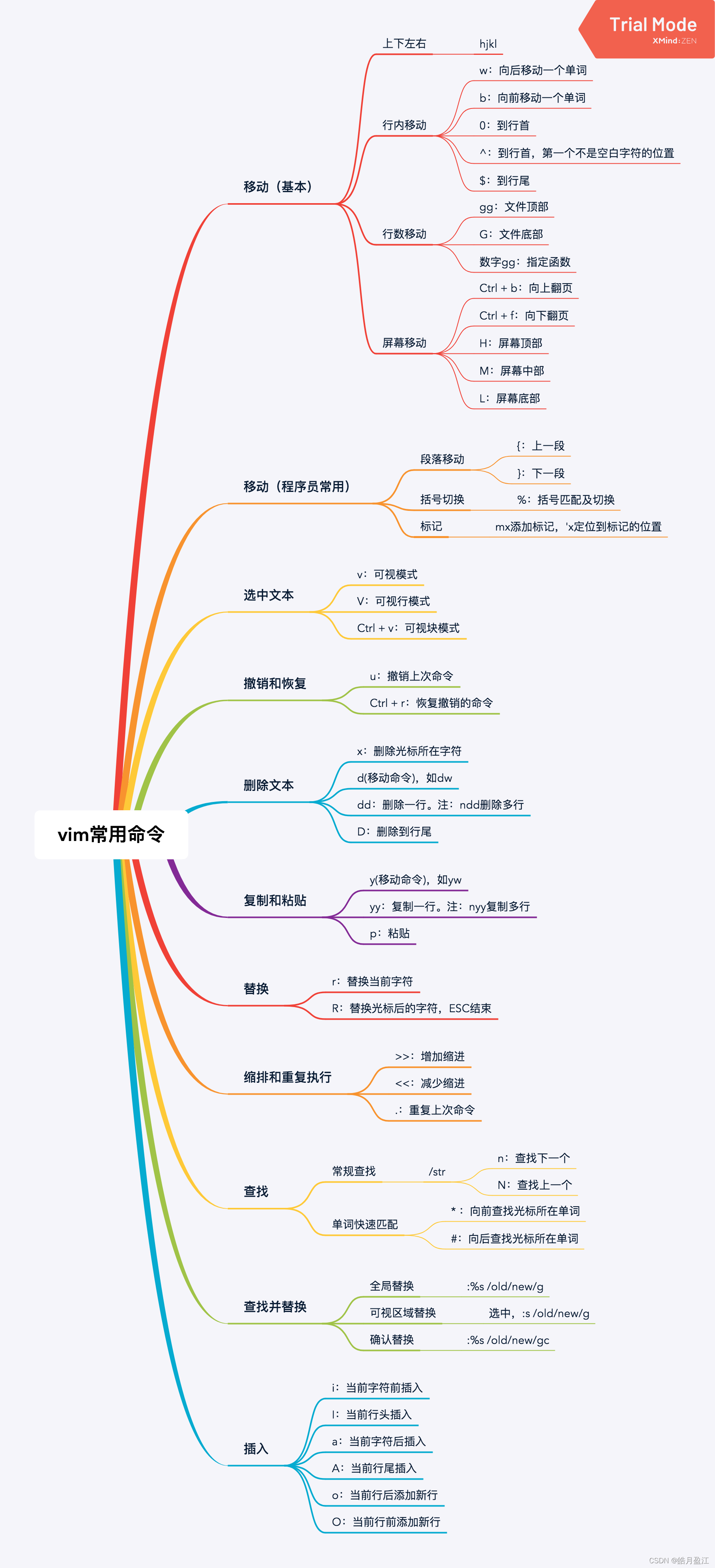
Vim常用命令
Vim保存退出、强制退出
Linux退出vi/vim编辑器,一般需要先按 esc 先退出编辑模式。
保存文件修改
:w //按【:w】 保存文件
:w! //按【:w!】 若文件为只读,强制保存文件
AI写代码
bash
1
2
2.退出文件
:q //按【:q】 离开vi/vim
:q! //按【:q!】 不保存强制离开vi
AI写代码
bash
1
2
3.保存并退出文件
:wq //按【:wq】 保存后离开
:wq! //按【:wq!】 强制保存后离开
————————————————
版权声明:本文为CSDN博主「皓月盈江」的原创文章,遵循CC 4.0 BY-SA版权协议,转载请附上原文出处链接及本声明。
原文链接:https://blog.csdn.net/u013541325/article/details/123948296